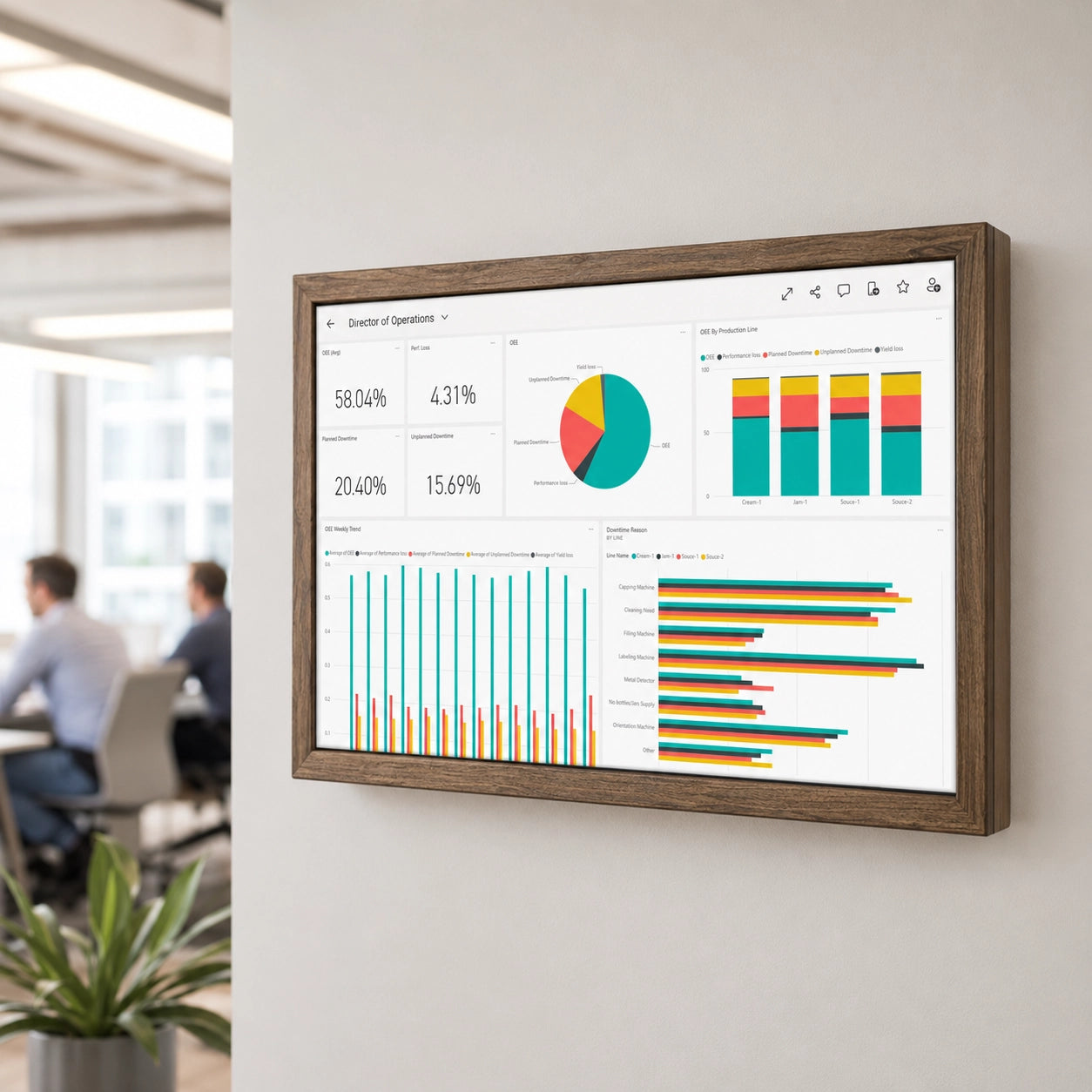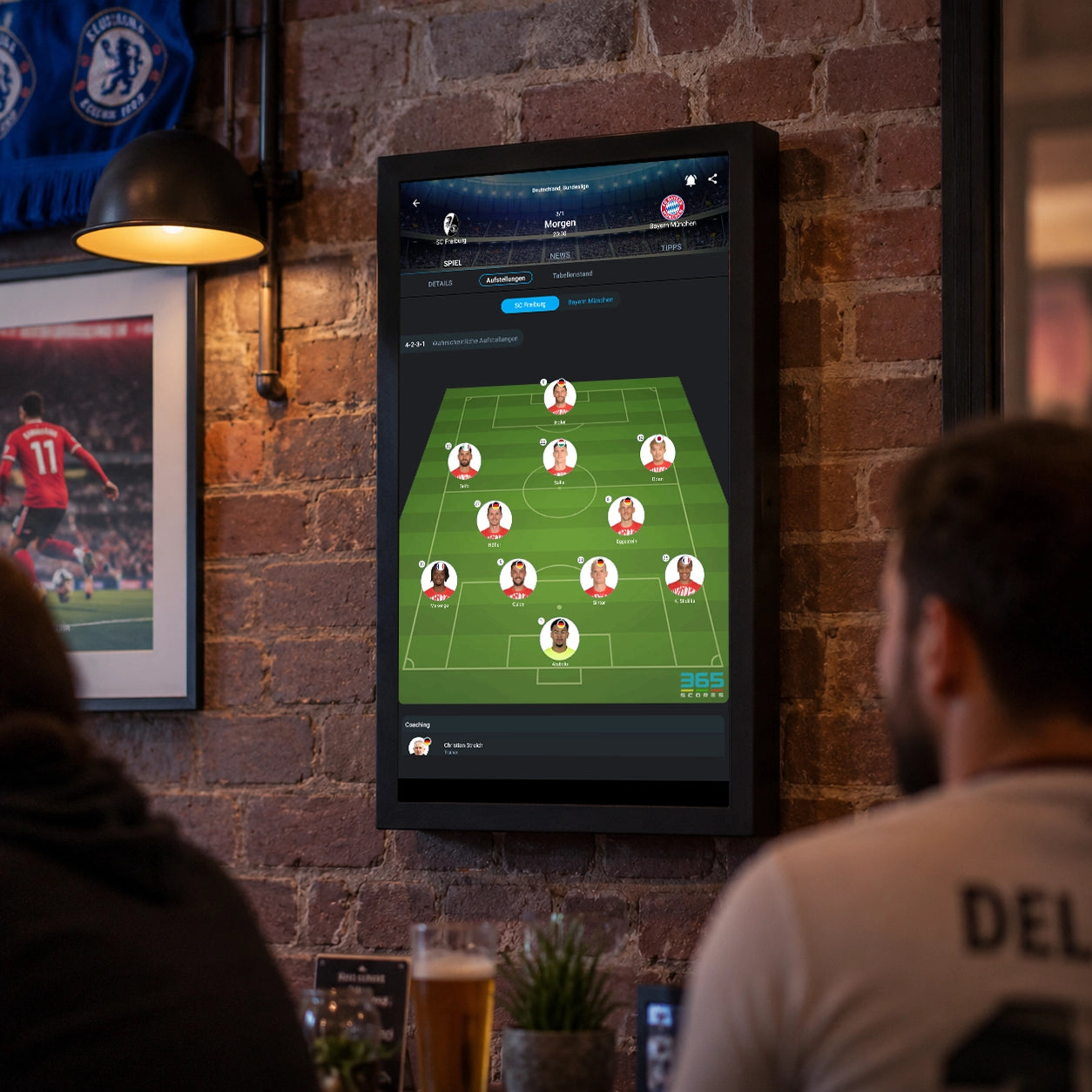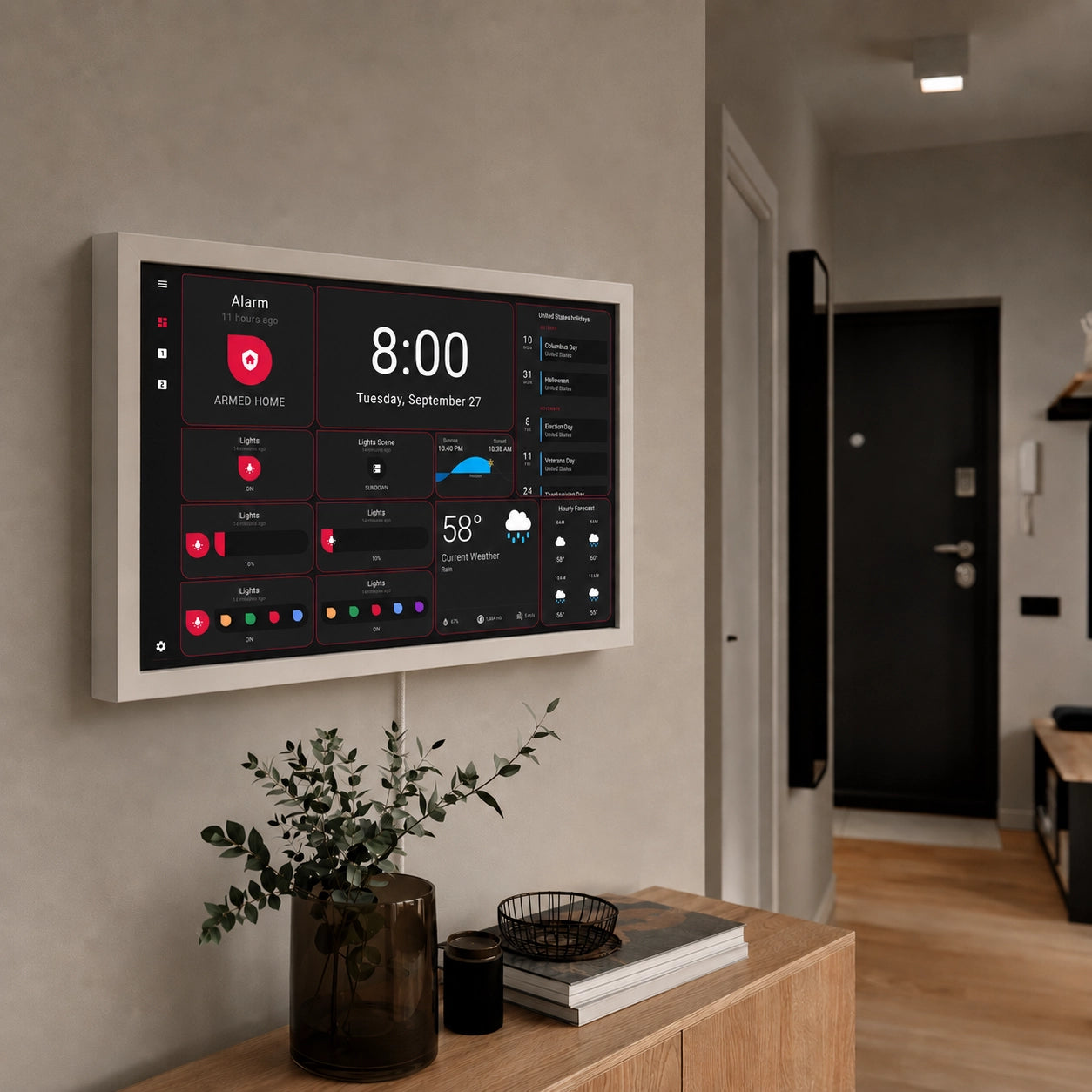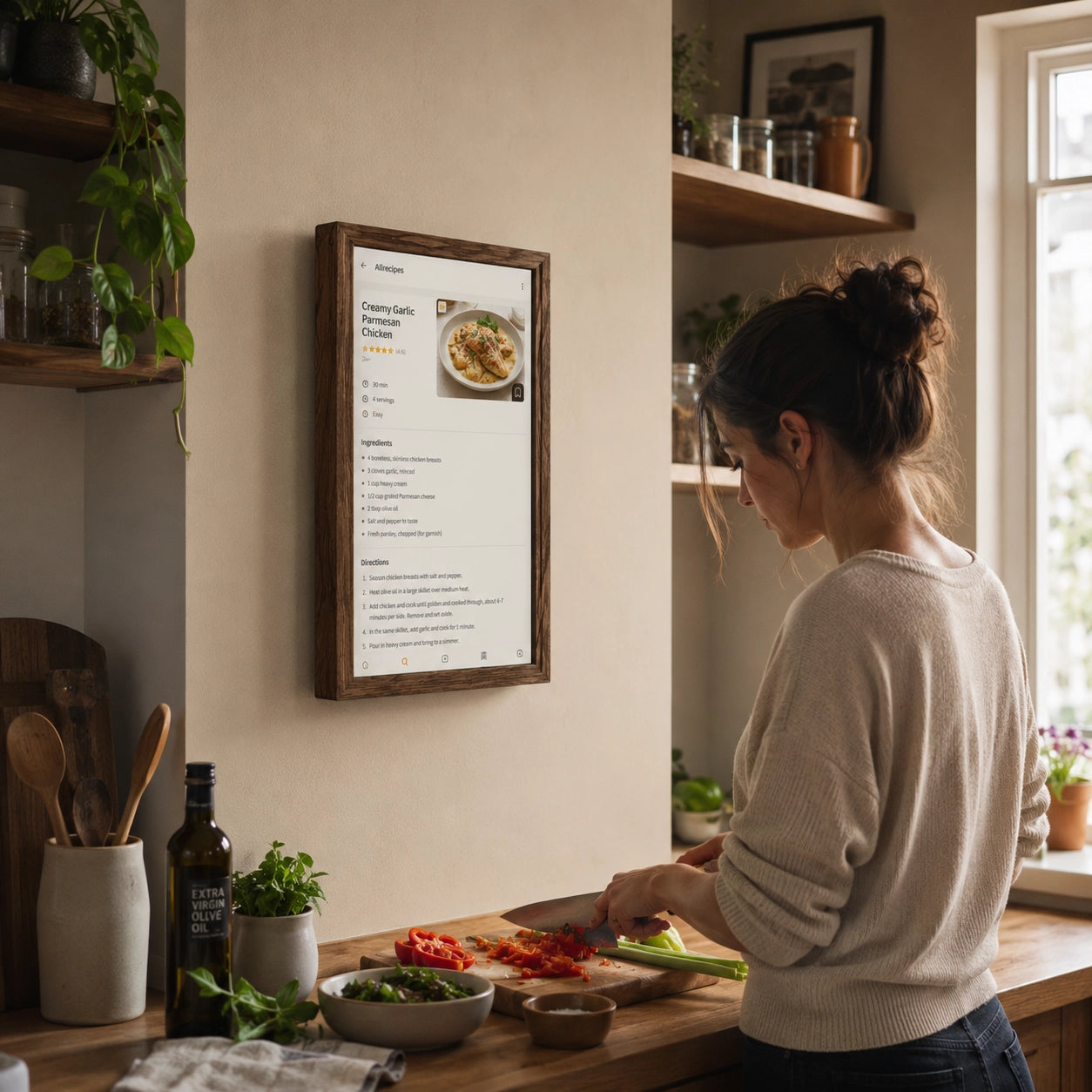
Hoe al uw Reolink-camera's op één groot 24-inch Android-scherm weer te geven
U kunt Reolink-camera's op één groot Android-scherm weergeven als u de officiële Reolink App erop installeert, uw camera's of NVR toevoegt en de weergavemodus voor meerdere camera's inschakelt. Deze opstelling is bijzonder handig voor thuis, op kantoor, in een winkel, magazijn, werkplaats, bij een receptie of voor een klein videobewakingssysteem waarbij u geen aparte computer, een HDMI TV, een complex NVR-scherm of een aangepast Home Assistant-dashboard wilt gebruiken.
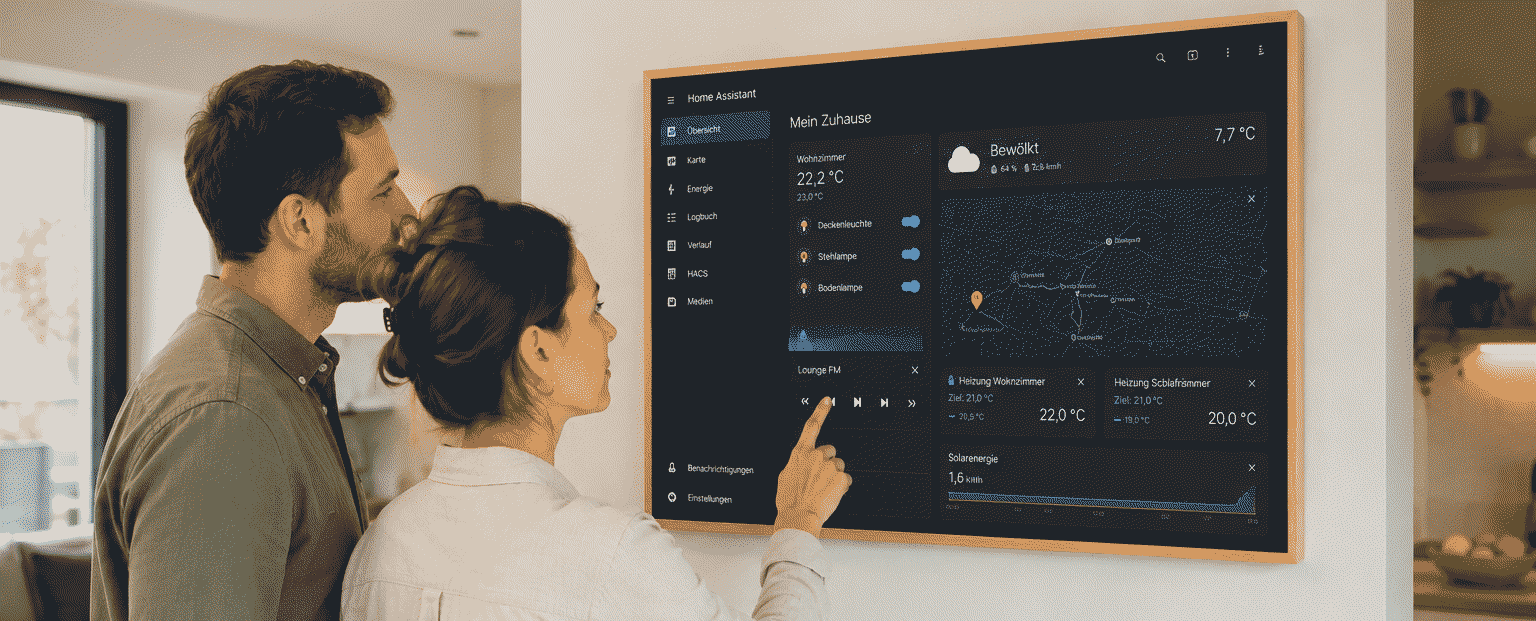
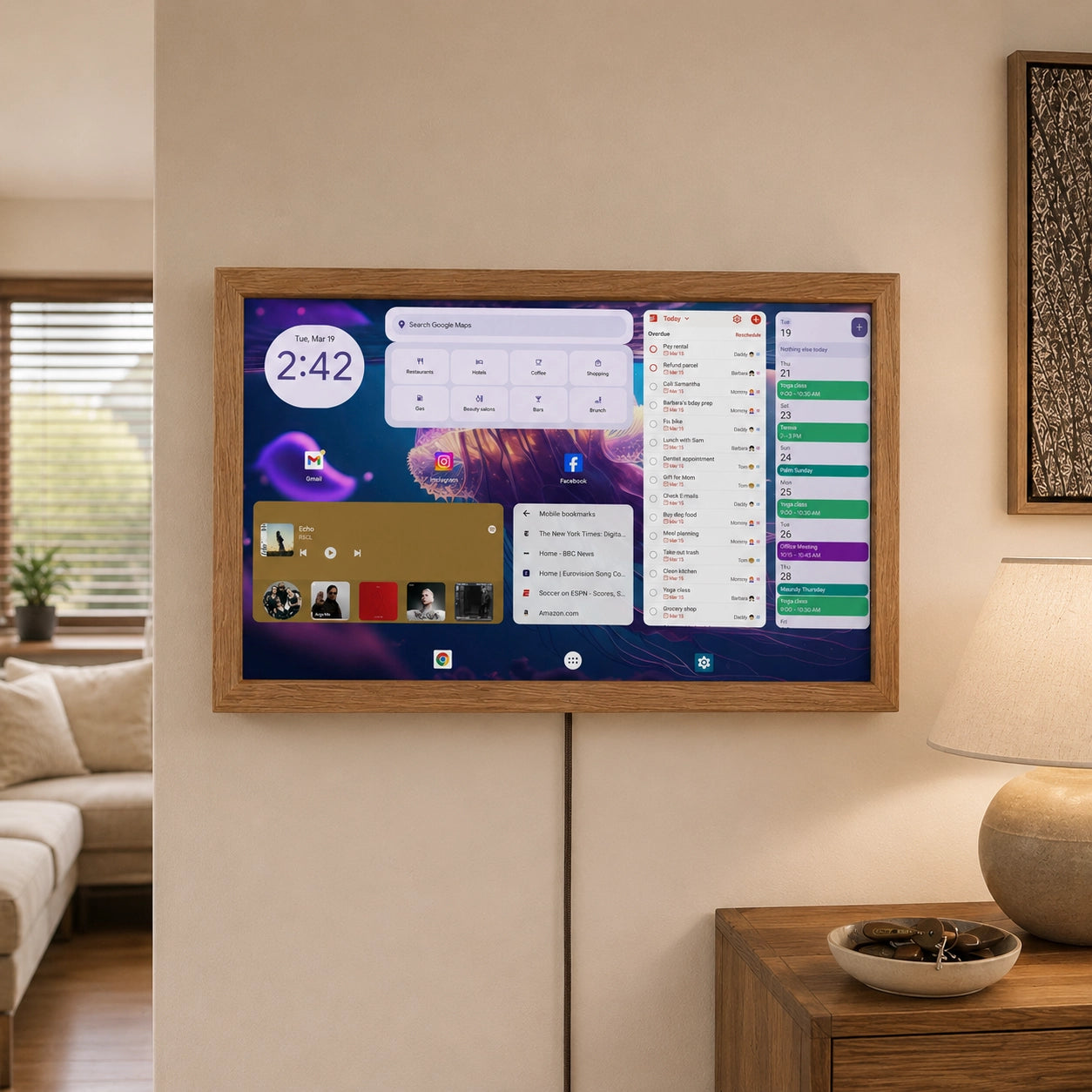
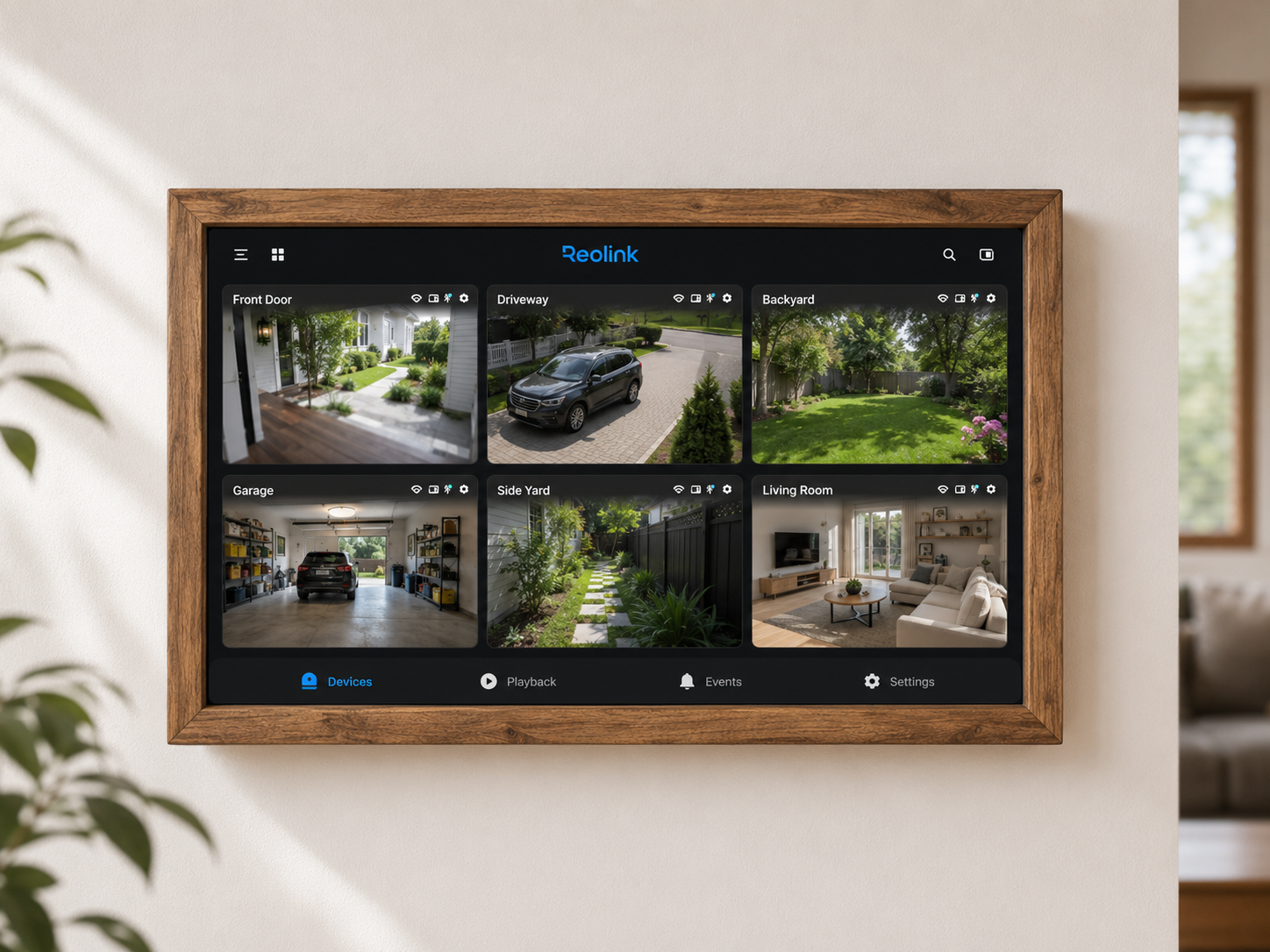
Het idee is eenvoudig: in plaats van uw Reolink-camera's op een klein telefoonscherm te bekijken, gebruikt u een 24-inch Android-scherm als een toegewijd beveiligingsmonitoringscherm. Op dat scherm kunt u de Reolink App openen, al uw camera's toevoegen en de algemene situatie bekijken: voordeur, tuin, parkeerplaats, garage, magazijn, gang, kassa of kinderkamer.
Er is één belangrijke overweging: een Android-scherm met de Reolink App is een handig weergavepaneel, maar het is niet altijd een volledige vervanging voor een professionele videorecorder, een Reolink NVR of de Reolink Client op een computer. Alles hangt af van het aantal camera's, de resolutie van de videostream, de prestaties van het Android-scherm, de Wi-Fi-kwaliteit en of u alleen liveweergave of ook continue video-opname nodig heeft.
Voor wie deze Reolink-opstelling geschikt is
Deze oplossing is geschikt voor Reolink-gebruikers die al één of meer camera's hebben en deze op een groot scherm willen bekijken zonder ingewikkelde installatie. U heeft bijvoorbeeld een Reolink Deurbel bij de ingang, verschillende PoE-camera's rondom het huis, een Wi-Fi-camera in de garage en een camera op het terras. U kunt dit alles op een telefoon bekijken, maar een klein scherm is onhandig, vooral wanneer u snel de situatie moet beoordelen.
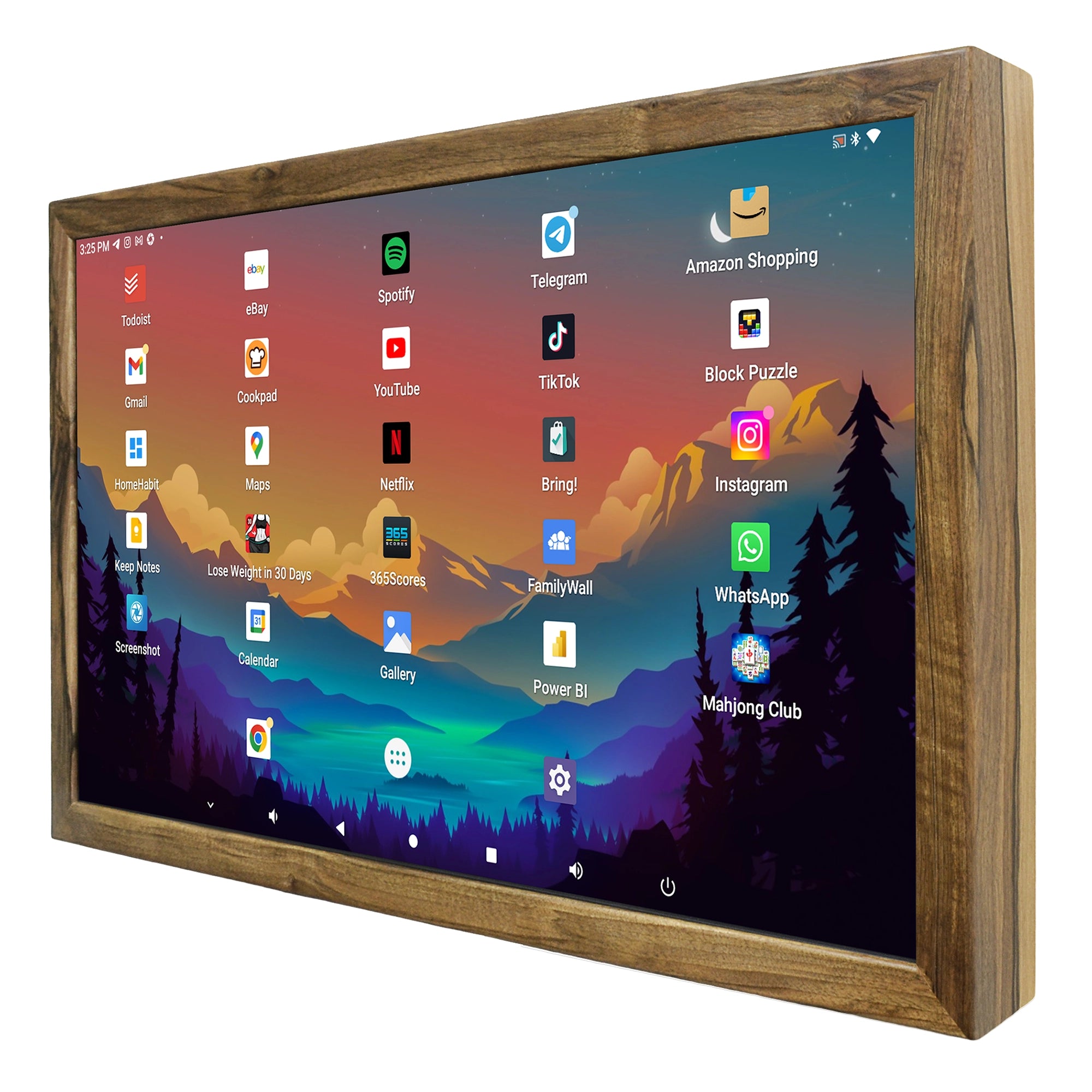
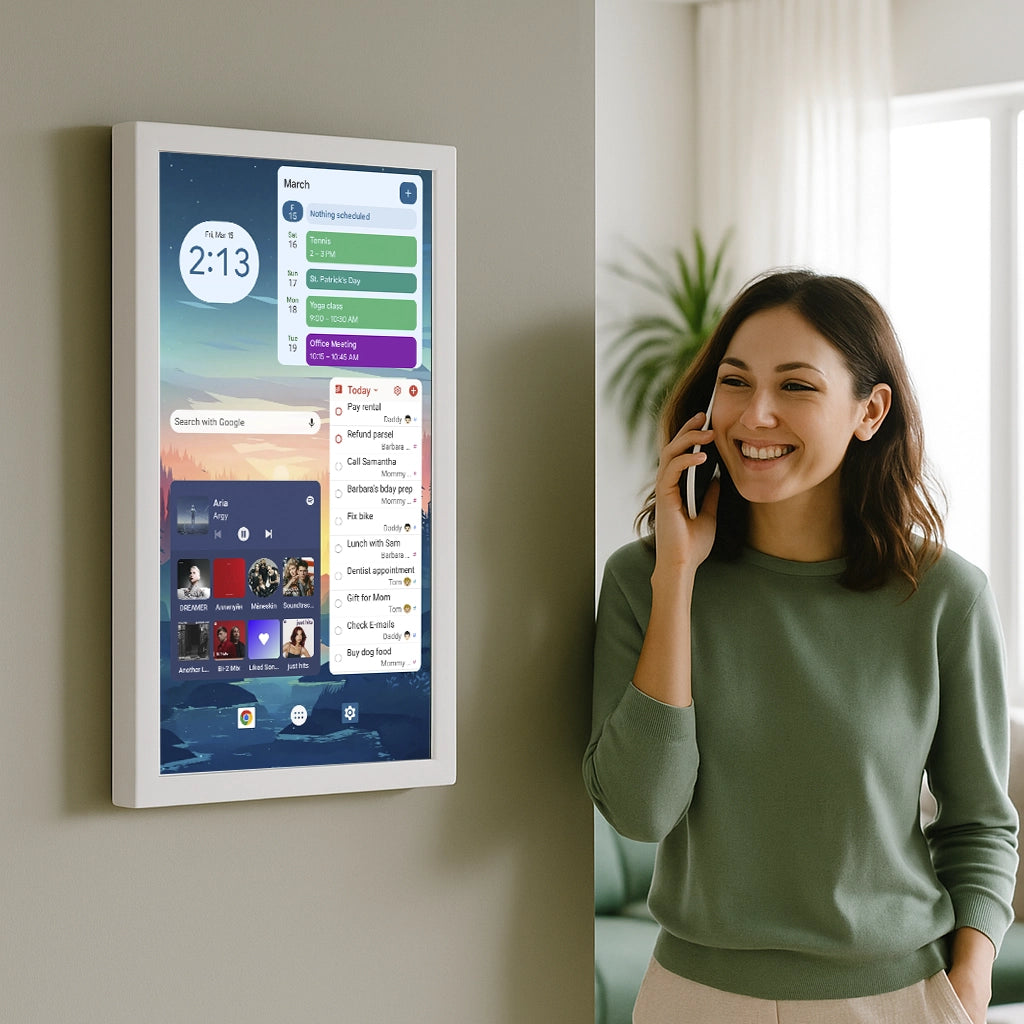
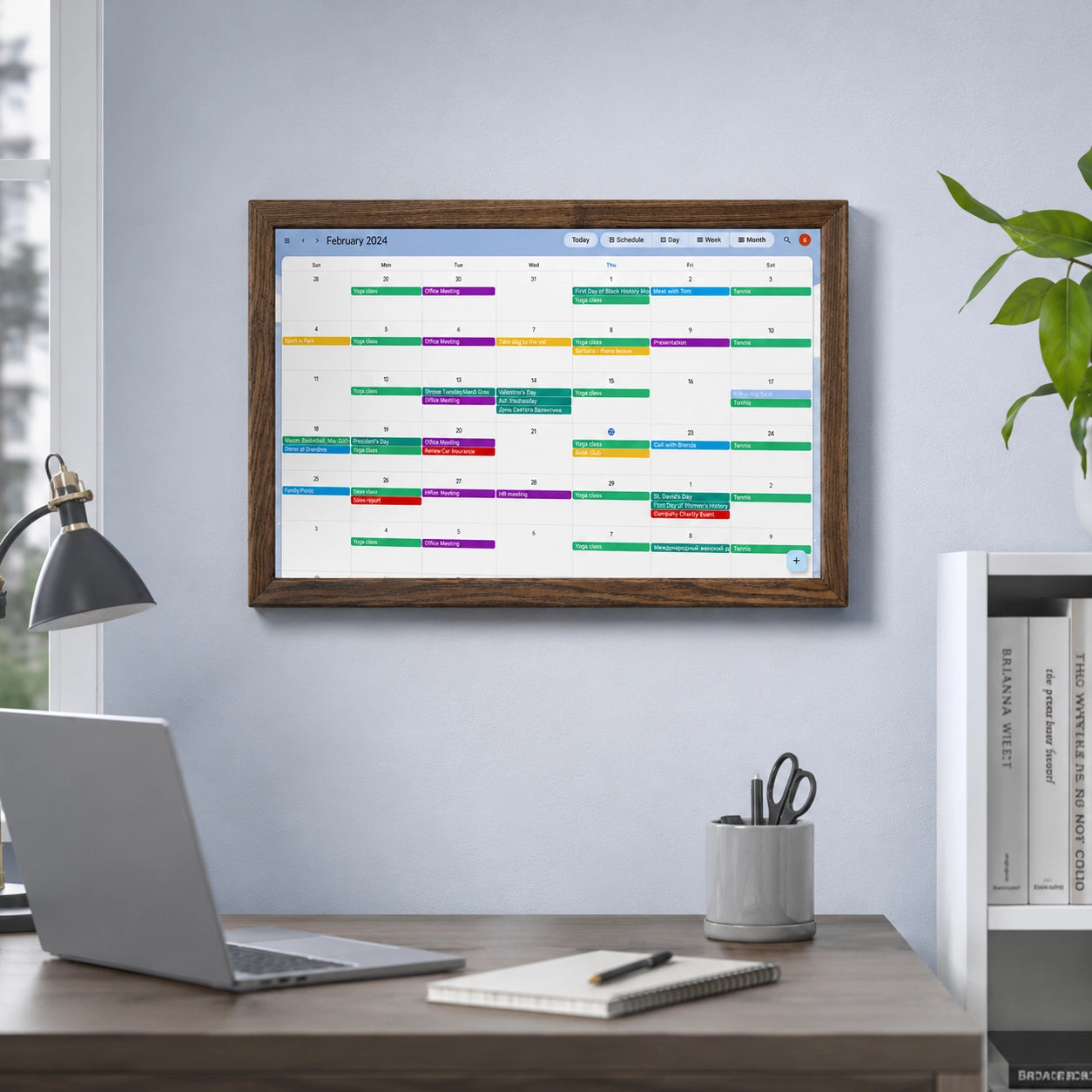
Een 24-inch Android-scherm lost dit probleem op. Het is groot genoeg om camerabeelden duidelijk zichtbaar te maken vanaf een afstand, maar niet zo omvangrijk als een televisie. Het kan op een bureau worden geplaatst, aan de muur worden gemonteerd, bij een receptie worden gebruikt of in een technische ruimte worden geïnstalleerd. Het scherm is aanraakgevoelig, dus de bediening van de Reolink App blijft vertrouwd: u kunt de gewenste camera openen, de streamkwaliteit schakelen, opnames bekijken, audio inschakelen of overschakelen naar de volledig schermmodus.
Dit type scherm is bijzonder nuttig in drie scenario's. De eerste is huisbeveiliging: de ingang, tuin, poort en garage op één scherm zien. De tweede is voor kleine bedrijven: een winkel, kantoor, werkplaats, magazijn of café waar verschillende zones snel moeten worden bewaakt. De derde is voor gebruik door oudere ouders of familieleden: een groot scherm is gemakkelijker dan een telefoon en kan permanent op een handige locatie ingeschakeld blijven.
Wat u nodig heeft om het te laten werken
Voor de basisconfiguratie heeft u drie dingen nodig: Reolink-camera's, een Android-scherm en een stabiel netwerk. Met Android-scherm bedoelen we het apparaat met ingebouwde Android: een aanraakgevoelig Android-paneel.
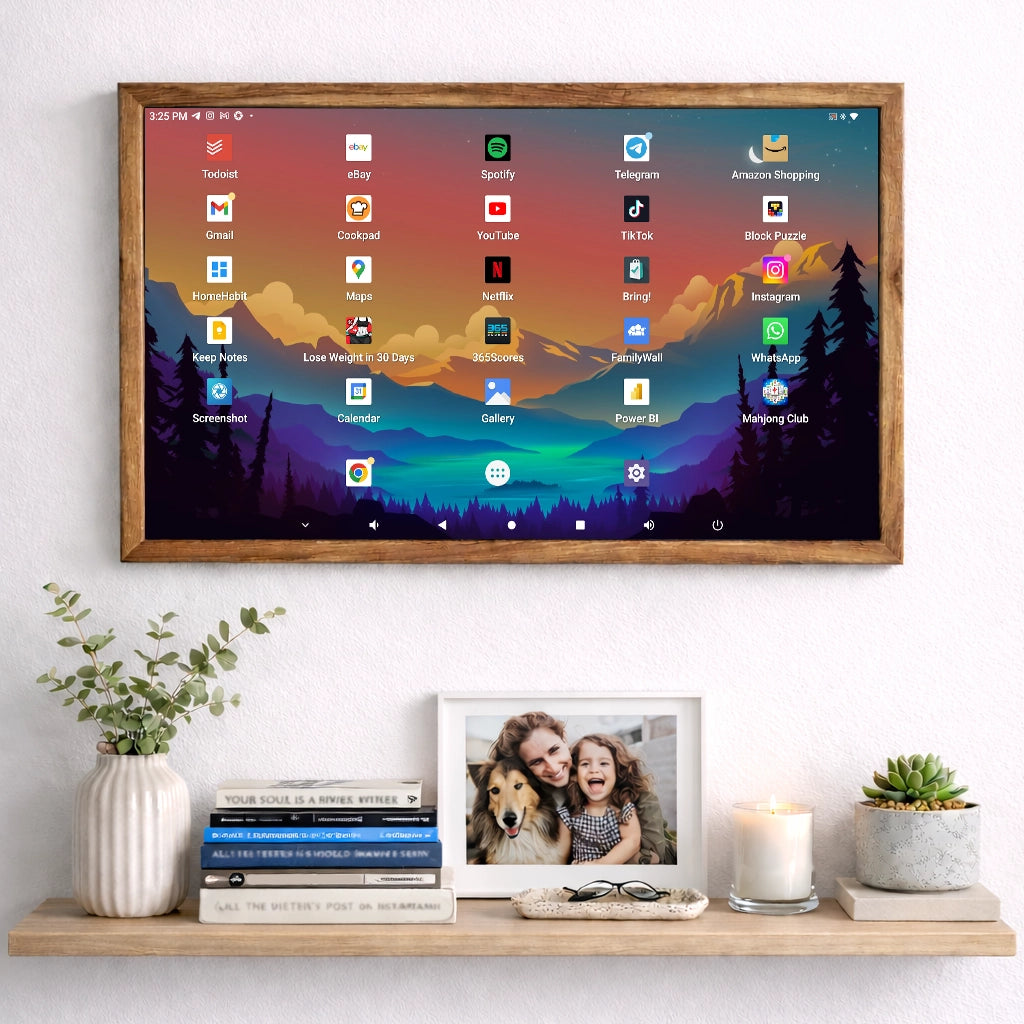
De beste optie is een 24-inch Android-scherm met Google Play, aanraakbediening, stabiele Wi-Fi of Ethernet en voldoende prestaties. Voor reguliere gebruikers is het veiliger om een scherm te kiezen dat de Google Play Store heeft en waarmee de officiële Reolink App direct kan worden geïnstalleerd.
Als u alleen een gewone monitor zonder Android heeft, zal deze de Reolink App niet zelfstandig uitvoeren. In dat geval heeft u een Android TV-box, mini-pc, NVR of een andere signaalbron nodig. Maar dit artikel beschrijft precies het scenario waarbij de Reolink App direct op een Android-scherm is geïnstalleerd.
Het is ook de voorkeur dat de camera's en het scherm zich op hetzelfde lokale netwerk bevinden. Dit vergemakkelijkt het toevoegen van camera's via LAN en vermindert de latentie. Voor PoE-camera's is de beste opstelling wanneer de camera's via een kabel zijn aangesloten op de router of een PoE-switch. Voor Wi-Fi-camera's is de signaalkwaliteit bijzonder belangrijk: zwakke Wi-Fi leidt bijna altijd tot vertragingen, vastlopers of verminderde beeldkwaliteit.
Waarom een groot Android-scherm handiger is dan een telefoon
Het belangrijkste voordeel is constante zichtbaarheid. Een telefoon is meestal bezig met andere taken: bellen, berichten, navigatie, opladen. Camera's op een telefoon worden doorgaans alleen geopend als er iets gebeurt. Een groot Android-scherm kan permanent ingeschakeld blijven als een toegewijd videobewakingspaneel.
Het tweede voordeel is de grootte. Op een 24-inch scherm zien zelfs meerdere videostreams er veel duidelijker uit dan op een smartphone. Het is gemakkelijker om beweging te zien, een persoon bij de deur, een voertuig bij de poort, een pakketje op de veranda of een probleem in een werkruimte.
Het derde voordeel is eenvoud. U hoeft geen complex systeem te bouwen met RTSP, VLC, Home Assistant, Frigate, Blue Iris of een aangepast dashboard. Voor veel Reolink-gebruikers is de kortste weg om eenvoudigweg de officiële app te installeren, de camera's toe te voegen en de multi-view te openen.
Maar er zijn ook verschillende punten om rekening mee te houden. De Reolink App is oorspronkelijk voornamelijk ontworpen voor mobiele apparaten. Op algemene Android-schermen zien sommige interface-elementen er mogelijk niet hetzelfde uit als op een telefoon of tablet, dus ze kunnen eenvoudigweg iets groter zijn. Bovendien, als u 12 of meer camera's tegelijk in hoge resolutie wilt weergeven, is het Android-scherm mogelijk niet in staat om alle streams vloeiend te decoderen. In dat geval is het beter om een Reolink NVR, Reolink Client op een computer of een andere oplossing te gebruiken.
Hoe de Reolink App op een Android-scherm te installeren
Als u zo'n Android-scherm bij ons koopt, kan de Reolink-app voor u worden voorgeïnstalleerd. Of volg deze stappen als u de installatie zelf wilt uitvoeren. Verbind eerst het Android-scherm met internet en meld u aan bij de Google Play Store. Zoek naar "Reolink" en kies de officiële Reolink-app. Na installatie opent u de app en meldt u zich aan bij uw account als u cloudfuncties of externe toegang gebruikt.
Als de camera's al op uw telefoon zijn geconfigureerd, zal het proces bekend aanvoelen. U moet de apparaten toevoegen aan de app op het Android-scherm. Dit kan meestal op verschillende manieren: UID, lokaal netwerk zoeken of IP-adres. Voor een scherm dat thuis of op kantoor op hetzelfde netwerk is geplaatst, is de meest handige methode meestal LAN-zoeken. De app kan compatibele apparaten in hetzelfde subnet detecteren, waarna u de gebruikersnaam en het wachtwoord van de camera moet invoeren.
Als de camera niet automatisch wordt gevonden, controleer dan of het Android-scherm en de camera's zijn verbonden met dezelfde router of VLAN. Een veelvoorkomende fout is dat de camera's zich op één netwerk bevinden, terwijl het Android-scherm is verbonden met een gast-Wi-Fi-netwerk waar toegang tot lokale apparaten is geblokkeerd. In dat geval ziet de app de camera's mogelijk niet via LAN.
Als LAN-zoeken niet werkt, gebruik dan UID of IP-adres. UID is handig voor externe toegang en het toevoegen van een camera zonder handmatig te zoeken. IP-adres is nuttig in een meer geavanceerde opstelling waarbij camera's al statische adressen of DHCP-reserveringen in de router hebben geconfigureerd.
Hoe meerdere Reolink-camera's op één scherm te tonen
Na het toevoegen van de camera's opent u de Reolink App en gaat u naar liveweergave. Om meerdere camera's te bekijken, gebruikt u de multi-weergave of immersieve preview-modus, afhankelijk van de app-versie en interface. In deze modus kunt u meerdere videostreams in één interface zien en de weergavelay-out wijzigen.
Op een groot 24-inch scherm is de horizontale oriëntatie meestal het meest handig, mits deze correct wordt ondersteund door uw apparaat en de app. Als de Reolink App-interface op een specifiek Android-scherm voornamelijk in verticale oriëntatie werkt, moet dit van tevoren worden gecontroleerd. Niet alle Android-panelen gedragen zich even goed met mobiele apps, vooral wanneer ze permanent aan de muur worden gebruikt.
Een praktische aanbeveling: voeg eerst 2-4 camera's toe en controleer de stabiliteit. Voeg daarna de rest toe. Als alles soepel werkt, kunt u de liveweergave permanent laten draaien. Als er vertragingen, vastlopers of sterke opwarming optreden, schakelt u de algemene weergave over naar een lichtere stream.
Reolink-camera's bieden meestal verschillende weergavekwaliteitsmodi: een duidelijkere stream voor details en een lichtere stream voor vloeiendere weergave. Voor een algemeen videobewakingsscherm is het vaak verstandiger om de Fluent-stream te gebruiken en alleen over te schakelen naar de Clear-stream wanneer u één camera op volledig scherm opent. Dit vermindert de belasting van het Android-scherm, het netwerk en de camera's.
Hoe de cameravolgorde correct te rangschikken
De cameravolgorde is van belang. Op een groot scherm worden de bovenste en eerste posities als het belangrijkst ervaren. Daarom is het geen goed idee om camera's in een willekeurige volgorde te laten. Het is logischer om ze te rangschikken op prioriteit: voordeur, poort, tuin, parkeerplaats, garage en vervolgens binnenzones.
Voor thuisgebruik kan een goede volgorde zijn: Deurbel, Voortuin, Oprit, Garage, Achtertuin, Terras. Voor een winkel: Ingang, Kassa, Verkoopruimte, Magazijn, Achterdeur. Voor een kantoor: Receptie, Gang, Vergaderruimte, Serverruimte, Parkeren.
Als de app u toestaat de apparaatvolgorde te wijzigen, configureer deze dan één keer en controleer hoe het er specifiek uitziet op het 24-inch scherm. Het doel is dat een persoon binnen 2-3 seconden begrijpt wat er in de belangrijke zones gebeurt, in plaats van de juiste camera in een lijst te zoeken.
Optimale instellingen voor continue weergave
Voor een permanent videobewakingspaneel zijn niet alleen de camera's van belang, maar ook het Android-scherm zelf. Schakel de automatische slaapstand uit als het scherm continu moet werken. Stel de helderheid zo in dat het scherm overdag leesbaar is en u 's nachts niet verblindt. Als het apparaat een helderheidsschema of nachtmodus ondersteunt, gebruik dit dan.
Houd het scherm aangesloten op permanente stroom. U kunt Reolink-camera's op een tablet bekijken, maar een tablet met batterijvoeding die als permanente monitor wordt gebruikt, is een zwakke oplossing. Deze zal opwarmen, ontladen en de batterij sneller verslijten. Voor een stationair paneel is het beter om een scherm te gebruiken dat is ontworpen voor langdurig gebruik via netstroom.
Het is ook nuttig om de automatische lancering van de vereiste modus na opnieuw opstarten in te schakelen, als uw Android-scherm dit ondersteunt. Voor commercieel gebruik kan de kioskmodus nuttig zijn: de gebruiker ziet alleen de Reolink-app en kan de app niet per ongeluk sluiten, instellingen openen of het systeem wijzigen.
Wi-Fi of Ethernet: Wat is beter voor Reolink op een groot scherm
Voor beveiligingscamera's is netwerkstabiliteit belangrijker dan de maximale snelheid in marketing specificaties. Als het Android-scherm Ethernet ondersteunt, is dat de betere optie. Een kabel vermindert de latentie en verlaagt het risico op vastlopers. Dit is vooral belangrijk als meerdere camera's tegelijk op het scherm open staan.
Als Wi-Fi wordt gebruikt, moet het scherm in een gebied met een sterk signaal worden geplaatst. De camera's moeten ook een stabiele verbinding hebben. U moet geen goed beeld verwachten van vier Wi-Fi-camera's als twee ervan ver van de router achter meerdere muren staan. In dergelijke gevallen is het beter om een mesh-systeem, een apart toegangspunt te installeren, of kritische camera's naar PoE te verplaatsen.
Voor lokale weergave is het de voorkeur dat de videostream binnen uw netwerk blijft in plaats van via een externe verbinding te gaan. Dit vermindert de latentie en is niet afhankelijk van externe internettoegang. Als het internet tijdelijk uitvalt, kan het lokale systeem mogelijk nog steeds blijven werken als de camera's, het scherm en de router zich op hetzelfde netwerk bevinden en de app lokale toegang tot de apparaten heeft.
Hoeveel camera's kunnen realistisch tegelijkertijd worden bekeken
Er is geen exact universeel getal. Alles hangt af van de cameraresolutie, geselecteerde stream, codec, Android-schermprestaties en netwerkkwaliteit. Twee of vier camera's zijn meestal een realistisch scenario voor de meeste alledaagse gebruikssituaties. Een groter aantal camera's kan ook mogelijk zijn, maar dit moet worden getest.
Als u veel camera's tegelijk wilt zien, gebruik dan de lichtere stream voor het algemene overzicht. Als u een gezicht, kentekenplaat of kleine details moet zien, opent u de specifieke camera in hoge kwaliteit. Deze benadering is praktischer dan proberen om constant alle camera's op maximale resolutie te decoderen.
Voor 8 of meer camera's is het beter om het systeem van tevoren te testen. Als het Android-scherm begint te vertragen, het beeld hapert, de app sluit of het apparaat oververhit raakt, is het probleem niet noodzakelijkerwijs Reolink. In dat geval is een NVR of een computerclient een correctere oplossing.
Specifieke kenmerken van Reolink-camera's op batterijen
Als u Reolink-camera's op batterijen heeft, moet u rekening houden met het energiebesparende gedrag. Dergelijke camera's gedragen zich niet altijd als PoE-camera's die zijn ontworpen voor constante liveweergave. Ze kunnen in stand-by of slaapstand gaan om de batterij te sparen en wakker worden wanneer ze via de app worden benaderd of wanneer er een bewegingsgebeurtenis plaatsvindt.
Daarom zijn voor een permanent videobewakingsscherm PoE-camera's, bedrade Wi-Fi-camera's met constante stroom, of camera's die zijn aangesloten op een NVR of Home Hub meestal beter geschikt. Batterij-aangedreven modellen zijn handig voor plaatsen zonder kabels, maar continu kijken kan de batterij sneller leegtrekken en is mogelijk niet altijd zo stabiel als met bedrade camera's.
Als uw doel een echt 24/7 bewakingspaneel is, moet u dit niet alleen bouwen op batterij-aangedreven camera's zonder te testen. Ze zijn goed voor meldingen, gebeurtenissen en toegang op afstand, maar ze zijn niet altijd ideaal voor continue multi-camera liveweergave.
Veelvoorkomende problemen en oplossingen
Als de Reolink App camera's op het lokale netwerk niet ziet, controleer dan of het Android-scherm is verbonden met gast-Wi-Fi. Gastnetwerken isoleren apparaten vaak van elkaar. Controleer ook VPN, firewallinstellingen, verschillende subnets en routerconfiguratie.
Als het beeld vastloopt, schakel dan de camera van Clear naar Fluent stream. Dit is de snelste test. Als alles normaal werkt in de Fluent-modus, is het probleem hoogstwaarschijnlijk gerelateerd aan belasting, netwerkbandbreedte of decodering op het scherm.
Als het beeld met een lange vertraging verschijnt, controleer dan het Wi-Fi-signaal van zowel de camera's als het scherm. Voor PoE-camera's, controleer de switch, kabels en voeding. Voor Wi-Fi-camera's, probeer de camera tijdelijk dichter bij de router te plaatsen. Als de vertraging verdwijnt, ligt het probleem bij het draadloze netwerk.
Als de app instabiel werkt op het Android-scherm, update dan de Reolink App, update de firmware van de camera, en herstart de router, camera's en het scherm zelf. Controleer ook de hardware-decodering instelling indien beschikbaar. Op sommige apparaten helpt hardware-decodering; op andere kan het artefacten of vastlopers veroorzaken. Dit moet worden getest op het specifieke apparaat.
Beveiliging: Wat u niet mag negeren
Een groot camerascherm wordt vaak op een zichtbare plaats geïnstalleerd. Denk daarom na over wie fysieke toegang heeft tot het scherm. U moet geen administratieve toegang tot camera's laten op een plaats waar een onbevoegd persoon instellingen zou kunnen wijzigen, een apparaat zou kunnen verwijderen of opnames zou kunnen bekijken.
Gebruik sterke wachtwoorden voor camera's en NVR's. Laat geen standaardwachtwoorden staan. Houd camerafirmware en de app up-to-date. Voor zakelijk gebruik is het raadzaam om het cameranetwerk te scheiden van het hoofdwerknetwerk, vooral als de camera's in een kantoor, winkel of magazijn zijn geïnstalleerd.
Als het scherm zich in een openbare ruimte bevindt, is het beter om het alleen als een weergavescherm te gebruiken, niet als een volledige administratieve console. Voor het beheren van camera-instellingen, houd een aparte telefoon, computer of beveiligd account.
Reolink App op een Android-scherm of NVR: Welke moet u kiezen
Een Android-scherm met de Reolink App is een goede optie als u een eenvoudige en overzichtelijke liveweergave op een groot scherm nodig heeft. Het is snel, begrijpelijk en vereist geen aparte computer. Deze aanpak werkt bijzonder goed voor 2-6 camera's, thuisgebruik en kleine bedrijven.
Een NVR is beter als u continue opname, veel camera's, hoge betrouwbaarheid, monitoruitvoer, archiefopslag en gecentraliseerd beheer nodig heeft. Reolink Client op een computer is beter als u een flexibelere interface, een grote monitor, muis, toetsenbord en stabiel werk met een groter aantal streams wilt.
Met andere woorden, een Android-scherm is een handig bewakingspaneel. Een NVR is de basis van een opnamesysteem. Een computerclient is een krachtiger werkinstrument. In een ideaal systeem kunnen ze elkaar aanvullen: de NVR neemt op, de telefoon stuurt meldingen en het 24-inch Android-scherm toont de liveweergave.
Een praktisch installatiescenario van 30 minuten
Verbind het Android-scherm met Wi-Fi of Ethernet. Installeer de Reolink App via Google Play. Meld u aan bij de app. Voeg camera's toe via LAN, UID of QR-code. Controleer of elke camera individueel wordt geopend. Schakel vervolgens de weergavemodus voor meerdere camera's in. Rangschik de camera's in de juiste volgorde. Voor het algemene overzicht, selecteer Fluent stream. Open een belangrijke camera in Clear stream alleen wanneer details nodig zijn.
Test daarna het systeem gedurende enkele uren. Controleer of het scherm warm wordt, of de app sluit, of het scherm in slaapstand gaat en of de Wi-Fi-verbinding wordt verbroken. Als alles stabiel is, kunt u het scherm op de permanente locatie monteren.
FAQ
Kan ik Reolink-camera's op een Android-tablet weergeven?
Ja. Als de tablet de Reolink App ondersteunt, kunt u de app installeren, camera's toevoegen en live video bekijken. Maar voor een permanent aan de muur gemonteerd paneel is het beter om een apparaat met permanente stroom en adequate koeling te gebruiken.
Kan ik alle Reolink-camera's tegelijk bekijken?
U kunt meerdere camera's in één Reolink App-interface bekijken. Maar het aantal camera's dat comfortabel kan worden weergegeven, hangt af van de app, schermgrootte, oriëntatie, apparaatprestaties en geselecteerde streamkwaliteit.
Heb ik een Reolink NVR nodig om camera's op een Android-scherm weer te geven?
Niet noodzakelijk. Camera's kunnen direct aan de Reolink App worden toegevoegd. Maar een NVR is handig als u continue opname, gecentraliseerde archiefopslag en een betrouwbaarder systeem voor een groter aantal camera's nodig heeft.
Kan ik een 24-inch Android-scherm gebruiken in plaats van een beveiligingsmonitor?
Ja, als de taak een gemakkelijke liveweergave is. Maar als de taak professionele 24/7 monitoring met veel camera's en archiefopslag is, is het beter om een NVR of computerclient te overwegen.
Waarom lopen Reolink-camera's achter op een Android-scherm?
De meest voorkomende oorzaken zijn zwakke Wi-Fi, te veel camera's tegelijk, Clear stream in plaats van Fluent stream, een zwakke schermprocessor, oververhitting of problemen met hardwaredecodering.
Wat voor soort scherm moet ik kiezen?
Het is beter om een Android-scherm met Google Play te kiezen, aanraakbediening, stabiele Wi-Fi of Ethernet, voldoende prestaties, de mogelijkheid om schermrust uit te schakelen en goede ondersteuning voor horizontale oriëntatie.
Reolink-camera's weergeven op één groot 24-inch Android-scherm is zeker mogelijk. De eenvoudigste manier is om de officiële Reolink-app te installeren, alle camera's of een NVR toe te voegen, weergave van meerdere camera's in te schakelen en de weergavevolgorde te configureren. Voor woningen en kleine bedrijven is dit een handige manier om een speciaal videobewakingspaneel te creëren zonder computer of complexe integratie.
Het belangrijkste is om de mogelijkheden van het Android-scherm niet te overschatten. Voor 2–4 camera's is deze oplossing meestal zinvol. Voor een groot aantal camera's en continue opname is het beter om een NVR of Reolink Client te gebruiken. De juiste installatie hangt niet af van de wens om "alles op het scherm weer te geven", maar van de werkelijke belasting: hoeveel camera's, welke resolutie, welk netwerk en hoe kritiek de stabiliteit is.
Als de installatie correct wordt benaderd, wordt een groot Android-scherm een eenvoudig en duidelijk bewakingscentrum: Reolink-camera's zijn altijd zichtbaar, de bediening blijft vertrouwd en het hele systeem vereist geen ingewikkelde configuratie.