So zeigen Sie alle Ihre Reolink-Kameras auf einem großen 24-Zoll-Android-Display an
Sie können Reolink-Kameras auf einem großen Android-Display anzeigen, wenn Sie die offizielle Reolink-App darauf installieren, Ihre Kameras oder Ihren NVR hinzufügen und den Multi-Kamera-Anzeigemodus aktivieren. Dieses Setup ist besonders praktisch für ein Zuhause, Büro, Geschäft, Lager, Werkstatt, Empfangstisch oder ein kleines Videoüberwachungssystem, bei dem Sie keinen separaten Computer, einen HDMI-Fernseher, einen komplexen NVR-Monitor oder ein benutzerdefiniertes Home Assistant Dashboard verwenden möchten.
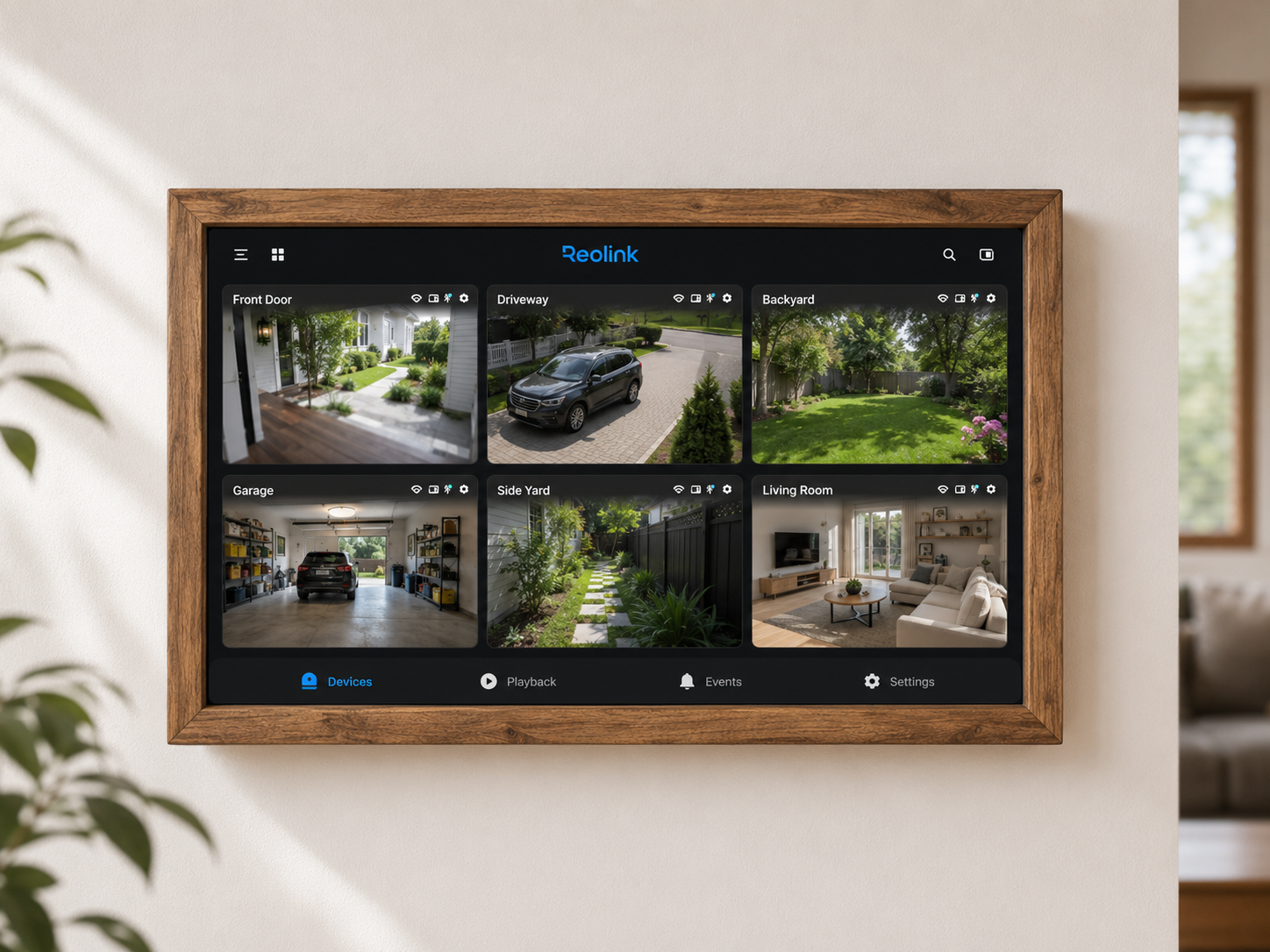
Die Idee ist einfach: Anstatt Ihre Reolink-Kameras auf einem kleinen Telefonbildschirm zu betrachten, verwenden Sie ein 24-Zoll-Android-Display als dedizierten Sicherheitsüberwachungsbildschirm. Auf diesem Bildschirm können Sie die Reolink-App öffnen, alle Ihre Kameras hinzufügen und die Gesamtsituation überblicken: Haustür, Hof, Parkplatz, Garage, Lager, Korridor, Kassenbereich oder Kinderzimmer.
Es gibt einen wichtigen Punkt zu beachten: Ein Android-Display mit der Reolink-App ist ein praktisches Anzeigepanel, aber es ist nicht immer ein vollständiger Ersatz für einen professionellen Videorekorder, einen Reolink NVR oder den Reolink Client auf einem Computer. Alles hängt von der Anzahl der Kameras, der Auflösung des Videostreams, der Leistung des Android-Displays, der WLAN-Qualität und davon ab, ob Sie nur eine Live-Ansicht oder auch eine kontinuierliche Videoaufzeichnung benötigen.
Für wen dieses Reolink-Setup geeignet ist
Diese Lösung ist für Reolink-Benutzer geeignet, die bereits eine oder mehrere Kameras besitzen und diese ohne komplizierte Einrichtung auf einem großen Bildschirm anzeigen möchten. Zum Beispiel haben Sie möglicherweise eine Reolink-Türklingel am Eingang, mehrere PoE-Kameras rund um das Haus, eine WLAN-Kamera in der Garage und eine Kamera auf der Terrasse. Sie können all dies auf einem Telefon anzeigen, aber ein kleiner Bildschirm ist unbequem, besonders wenn Sie schnell die Situation einschätzen müssen.
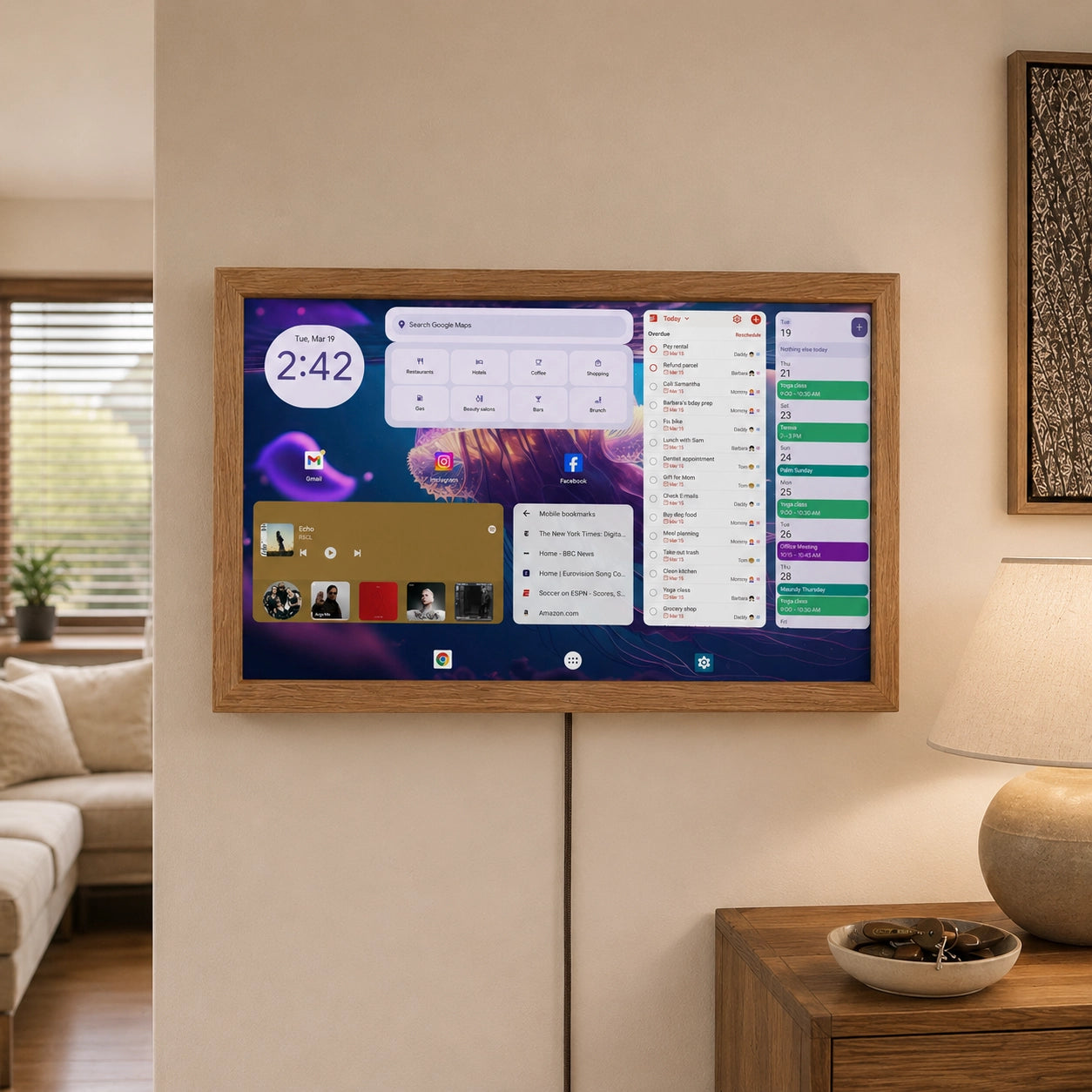
Ein 24-Zoll-Android-Display löst dieses Problem. Es ist groß genug, damit Kamerabilder aus der Entfernung deutlich sichtbar sind, aber nicht so sperrig wie ein Fernseher. Es kann auf einem Schreibtisch platziert, an einer Wand montiert, an einem Empfangstisch verwendet oder in einem Technikraum installiert werden. Das Display ist berührungsempfindlich, so dass die Steuerung der Reolink-App vertraut bleibt: Sie können die gewünschte Kamera öffnen, die Stream-Qualität umschalten, Aufnahmen anzeigen, Audio aktivieren oder in den Vollbildmodus wechseln.
Diese Art von Bildschirm ist besonders in drei Szenarien nützlich. Das erste ist die Haussicherheit: Eingang, Hof, Tor und Garage auf einem Display zu sehen. Das zweite ist für kleine Unternehmen: ein Geschäft, Büro, Werkstatt, Lager oder Café, wo mehrere Zonen schnell überwacht werden müssen. Das dritte ist die Nutzung durch ältere Eltern oder Familienmitglieder: Ein großer Bildschirm ist einfacher als ein Telefon und kann dauerhaft an einem geeigneten Ort eingeschaltet bleiben.
Was Sie dafür benötigen
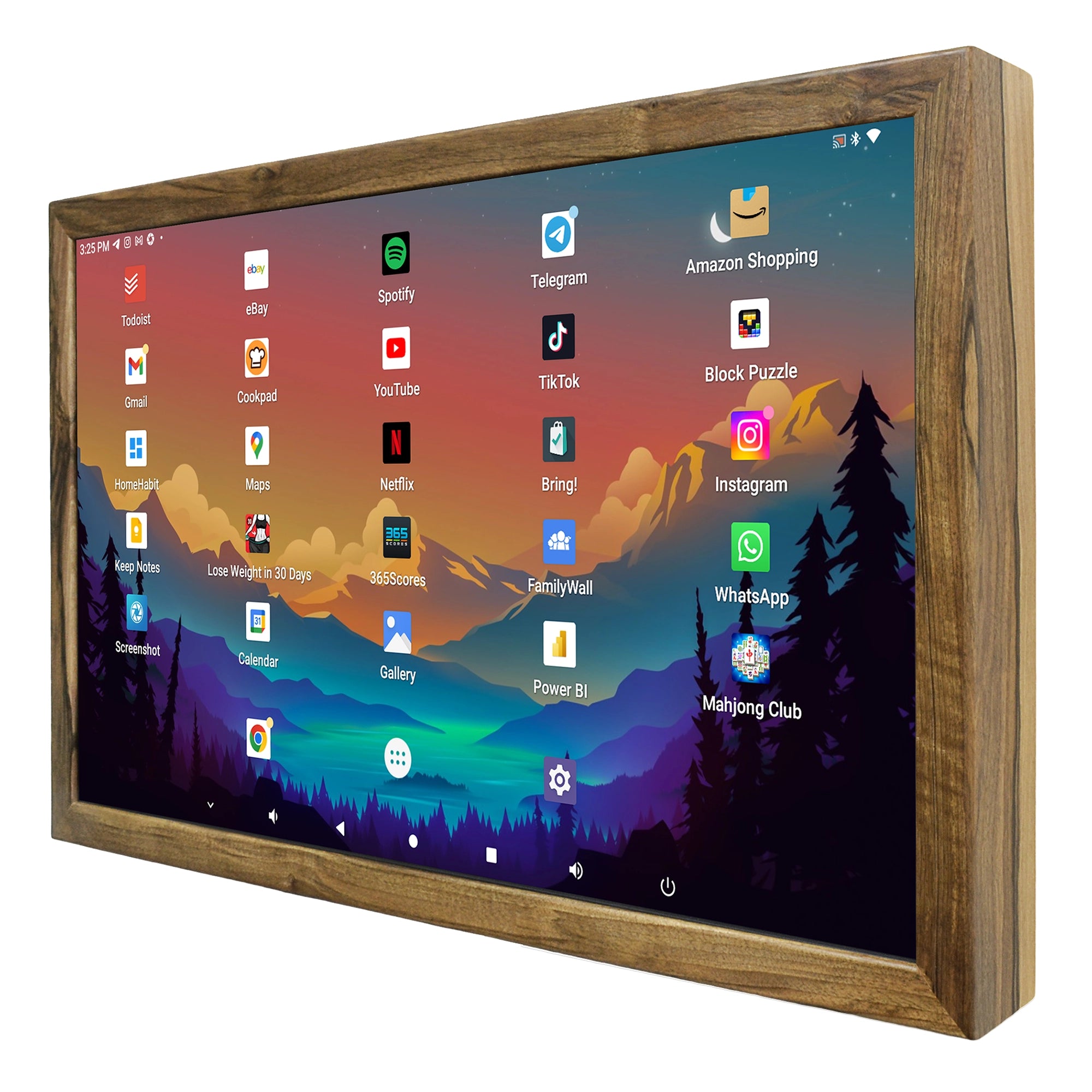
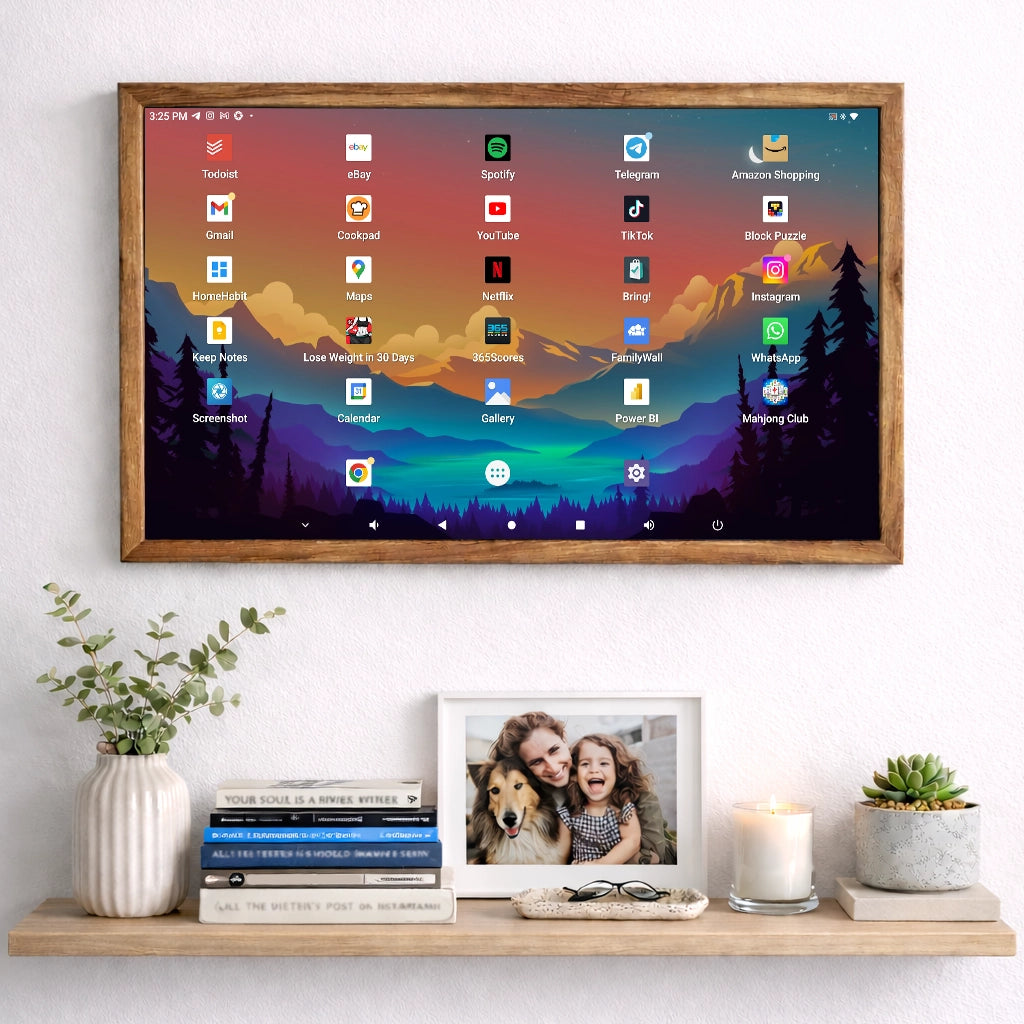
Für die Grundeinrichtung benötigen Sie drei Dinge: Reolink-Kameras, ein Android-Display und ein stabiles Netzwerk. Unter Android-Display verstehen wir das Gerät mit integriertem Android: ein berührungsempfindliches Android-Panel.
Die beste Option ist ein 24-Zoll-Android-Display mit Google Play, Touch-Steuerung, stabilem WLAN oder Ethernet und ausreichender Leistung. Für normale Benutzer ist es sicherer, ein Display zu wählen, das den Google Play Store hat und die Installation der offiziellen Reolink-App direkt erlaubt.
Wenn Sie nur einen normalen Monitor ohne Android haben, kann dieser die Reolink-App nicht selbst ausführen. In diesem Fall benötigen Sie eine Android TV-Box, einen Mini-PC, einen NVR oder eine andere Signalquelle. Aber dieser Artikel beschreibt genau das Szenario, in dem die Reolink-App direkt auf einem Android-Display installiert wird.
Es ist auch vorzuziehen, dass die Kameras und das Display im selben lokalen Netzwerk sind. Dies erleichtert das Hinzufügen von Kameras über LAN und reduziert die Latenz. Für PoE-Kameras ist das beste Setup, wenn die Kameras über Kabel mit dem Router oder einem PoE-Switch verbunden sind. Für WLAN-Kameras ist die Signalqualität besonders wichtig: Schwaches WLAN führt fast immer zu Verzögerungen, Einfrieren oder reduzierter Bildqualität.
Warum ein großes Android-Display bequemer ist als ein Telefon
Der Hauptvorteil ist die ständige Sichtbarkeit. Ein Telefon ist normalerweise mit anderen Aufgaben beschäftigt: Anrufe, Messenger, Navigation, Aufladen. Kameras auf einem Telefon werden typischerweise nur geöffnet, wenn etwas passiert. Ein großes Android-Display kann dauerhaft als dediziertes Videoüberwachungsfeld eingeschaltet bleiben.
Der zweite Vorteil ist die Größe. Auf einem 24-Zoll-Bildschirm sehen selbst mehrere Videostreams viel klarer aus als auf einem Smartphone. Es ist einfacher, Bewegungen, eine Person an der Tür, ein Fahrzeug in der Nähe des Tors, ein Paket auf der Veranda oder ein Problem in einem Arbeitsbereich zu erkennen.
Der dritte Vorteil ist die Einfachheit. Sie müssen kein komplexes System mit RTSP, VLC, Home Assistant, Frigate, Blue Iris oder einem benutzerdefinierten Dashboard aufbauen. Für viele Reolink-Benutzer ist der kürzeste Weg einfach die Installation der offiziellen App, das Hinzufügen der Kameras und das Öffnen der Mehrfachansicht.
Es gibt jedoch auch einige Punkte zu beachten. Die Reolink-App wurde ursprünglich hauptsächlich für mobile Geräte entwickelt. Auf den allgemeinen Android-Displays sehen einige Oberflächensteuerungen möglicherweise nicht so aus wie auf einem Telefon oder Tablet, so dass sie einfach etwas größer sein können. Wenn Sie außerdem 12 oder mehr Kameras gleichzeitig in hoher Auflösung anzeigen möchten, kann es sein, dass das Android-Display nicht alle Streams reibungslos dekodieren kann. In diesem Fall ist es besser, einen Reolink NVR, den Reolink Client auf einem Computer oder eine andere Lösung zu verwenden.
So installieren Sie die Reolink-App auf einem Android-Display
Wenn Sie ein solches Android-Display bei uns kaufen, kann die Reolink-App für Sie vorinstalliert werden. Oder folgen Sie diesen Schritten, wenn Sie die Installation selbst durchführen möchten. Verbinden Sie zuerst das Android-Display mit dem Internet und melden Sie sich im Google Play Store an. Suchen Sie nach "Reolink" und wählen Sie die offizielle Reolink-App. Öffnen Sie nach der Installation die App und melden Sie sich bei Ihrem Konto an, wenn Sie Cloud-Funktionen oder Fernzugriff nutzen.
Wenn die Kameras bereits auf Ihrem Telefon konfiguriert sind, wird sich der Vorgang vertraut anfühlen. Sie müssen die Geräte zur App auf dem Android-Display hinzufügen. Dies kann normalerweise auf verschiedene Weisen erfolgen: UID, lokale Netzwerksuche oder IP-Adresse. Für ein Display, das zu Hause oder im Büro im selben Netzwerk steht, ist die LAN-Suche meist die bequemste Methode. Die App kann kompatible Geräte im selben Subnetz erkennen, danach müssen Sie den Benutzernamen und das Passwort der Kamera eingeben.
Wird die Kamera nicht automatisch gefunden, überprüfen Sie, ob das Android-Display und die Kameras mit demselben Router oder VLAN verbunden sind. Ein häufiger Fehler ist, dass die Kameras in einem Netzwerk sind, während das Android-Display mit einem Gast-WLAN verbunden ist, wo der Zugriff auf lokale Geräte blockiert ist. In diesem Fall sieht die App die Kameras möglicherweise nicht über LAN.
Wenn die LAN-Suche nicht funktioniert, verwenden Sie UID oder IP-Adresse. UID ist praktisch für den Fernzugriff und das Hinzufügen einer Kamera ohne manuelle Suche. Die IP-Adresse ist nützlich in einem erweiterten Setup, bei dem Kameras bereits statische Adressen oder DHCP-Reservierungen im Router konfiguriert haben.
So zeigen Sie mehrere Reolink-Kameras auf einem Bildschirm an
Nachdem Sie die Kameras hinzugefügt haben, öffnen Sie die Reolink-App und gehen Sie zur Live-Ansicht. Um mehrere Kameras anzuzeigen, verwenden Sie den Multi-View- oder Immersive-Vorschau-Modus, je nach App-Version und Oberfläche. In diesem Modus können Sie mehrere Videostreams in einer Oberfläche sehen und das Anzeigelayout ändern.
Auf einem großen 24-Zoll-Display ist die horizontale Ausrichtung normalerweise am bequemsten, sofern sie von Ihrem Gerät und der App korrekt unterstützt wird. Wenn die Reolink-App-Oberfläche auf einem bestimmten Android-Display hauptsächlich im Hochformat funktioniert, sollte dies im Voraus überprüft werden. Nicht alle Android-Panels verhalten sich gleich gut mit mobilen Apps, insbesondere wenn sie dauerhaft an einer Wand verwendet werden.
Eine praktische Empfehlung: Fügen Sie zuerst 2–4 Kameras hinzu und überprüfen Sie die Stabilität. Fügen Sie dann den Rest hinzu. Wenn alles reibungslos funktioniert, können Sie die Live-Ansicht dauerhaft laufen lassen. Wenn Verzögerungen, Einfrieren oder starke Erwärmung auftreten, wechseln Sie die Gesamtansicht zu einem leichteren Stream.
Reolink-Kameras bieten in der Regel verschiedene Anzeigemodi an: einen klareren Stream für Details und einen leichteren Stream für eine flüssigere Anzeige. Für einen allgemeinen Videoüberwachungsbildschirm ist es oft vernünftiger, den Fluent-Stream zu verwenden und nur beim Öffnen einer einzelnen Kamera im Vollbildmodus auf den Clear-Stream umzuschalten. Dies reduziert die Last auf das Android-Display, das Netzwerk und die Kameras.
So ordnen Sie die Kamera-Reihenfolge korrekt an
Die Kamerareihenfolge ist wichtig. Auf einem großen Bildschirm werden die oberen und ersten Positionen als die wichtigsten wahrgenommen. Daher ist es keine gute Idee, Kameras in zufälliger Reihenfolge zu belassen. Es ist logischer, sie nach Priorität anzuordnen: Haustür, Tor, Hof, Parkplatz, Garage und dann Innenbereiche.
Für ein Zuhause könnte eine gute Reihenfolge sein: Türklingel, Vorgarten, Einfahrt, Garage, Hinterhof, Terrasse. Für ein Geschäft: Eingang, Kasse, Verkaufsbereich, Lager, Hintertür. Für ein Büro: Rezeption, Korridor, Besprechungsraum, Serverraum, Parkplatz.
Wenn die App das Ändern der Gerätereihenfolge erlaubt, konfigurieren Sie diese einmal und überprüfen Sie, wie sie speziell auf dem 24-Zoll-Display aussieht. Das Ziel ist, dass eine Person innerhalb von 2–3 Sekunden versteht, was in den wichtigen Zonen passiert, anstatt nach der richtigen Kamera in einer Liste zu suchen.
Optimale Einstellungen für die kontinuierliche Anzeige
Für ein permanentes Videoüberwachungsfeld ist nicht nur die Kamera wichtig, sondern auch das Android-Display selbst. Deaktivieren Sie den automatischen Schlafmodus, wenn das Display kontinuierlich arbeiten muss. Stellen Sie die Helligkeit so ein, dass der Bildschirm tagsüber lesbar ist und nachts nicht blendet. Wenn das Gerät einen Helligkeitsplan oder Nachtmodus unterstützt, verwenden Sie diesen.
Halten Sie das Display ständig mit Strom verbunden. Sie können Reolink-Kameras auf einem Tablet anzeigen, aber ein batteriebetriebenes Tablet, das als permanenter Monitor verwendet wird, ist eine schwache Lösung. Es wird sich erwärmen, entladen und die Batterie schneller verschleißen. Für ein stationäres Panel ist es besser, ein Display zu verwenden, das für den Langzeitbetrieb über Netzstrom ausgelegt ist.
Es ist auch nützlich, den automatischen Start des gewünschten Modus nach dem Neustart zu aktivieren, falls Ihr Android-Display dies unterstützt. Für den kommerziellen Einsatz kann der Kiosk-Modus nützlich sein: Der Benutzer sieht nur die Reolink-App und kann die App nicht versehentlich schließen, Einstellungen öffnen oder das System ändern.
WLAN oder Ethernet: Was ist besser für Reolink auf einem großen Bildschirm
Für Überwachungskameras ist die Netzwerkstabilität wichtiger als die maximale Geschwindigkeit in Marketing-Spezifikationen. Wenn das Android-Display Ethernet unterstützt, ist dies die bessere Option. Ein Kabel reduziert die Latenz und das Risiko von Einfrierungen. Dies ist besonders wichtig, wenn mehrere Kameras gleichzeitig auf dem Bildschirm geöffnet sind.
Wird WLAN verwendet, muss das Display in einem Bereich mit starkem Signal platziert werden. Auch die Kameras müssen eine stabile Verbindung haben. Sie sollten kein gutes Bild von vier WLAN-Kameras erwarten, wenn zwei davon weit vom Router entfernt hinter mehreren Wänden sind. In solchen Fällen ist es besser, ein Mesh-System, einen separaten Zugangspunkt zu installieren oder kritische Kameras auf PoE umzustellen.
Für die lokale Anzeige ist es vorzuziehen, dass der Videostream innerhalb Ihres Netzwerks bleibt, anstatt über eine Fernverbindung zu laufen. Dies reduziert die Latenz und ist nicht vom externen Internetzugang abhängig. Wenn das Internet vorübergehend ausfällt, kann das lokale System möglicherweise weiterhin funktionieren, wenn die Kameras, das Display und der Router im selben Netzwerk sind und die App lokalen Zugriff auf die Geräte hat.
Wie viele Kameras können realistisch gleichzeitig angesehen werden?
Es gibt keine exakte, universelle Zahl. Alles hängt von der Kameraauflösung, dem ausgewählten Stream, dem Codec, der Leistung des Android-Displays und der Netzwerkqualität ab. Zwei oder vier Kameras sind in den meisten alltäglichen Anwendungsfällen ein realistisches Szenario. Eine größere Anzahl von Kameras kann ebenfalls möglich sein, muss aber getestet werden.
Wenn Sie viele Kameras gleichzeitig sehen möchten, verwenden Sie den leichteren Stream für die Gesamtübersicht. Wenn Sie ein Gesicht, ein Nummernschild oder kleine Details sehen müssen, öffnen Sie die spezifische Kamera in hoher Qualität. Dieser Ansatz ist praktischer, als zu versuchen, alle Kameras ständig mit maximaler Auflösung zu dekodieren.
Bei 8 oder mehr Kameras ist es besser, das System im Voraus zu testen. Wenn das Android-Display anfängt, langsam zu werden, das Bild verzögert, die App schließt oder das Gerät überhitzt, liegt das Problem nicht unbedingt bei Reolink. In diesem Fall wäre eine NVR- oder Computer-Client-Lösung die bessere Wahl.
Besonderheiten batteriebetriebener Reolink-Kameras
Wenn Sie batteriebetriebene Reolink-Kameras haben, müssen Sie das Energiesparverhalten berücksichtigen. Solche Kameras verhalten sich nicht immer wie PoE-Kameras, die für eine konstante Live-Ansicht ausgelegt sind. Sie können in den Standby- oder Schlafmodus wechseln, um Batterie zu sparen, und aufwachen, wenn über die App darauf zugegriffen wird oder ein Bewegungsereignis auftritt.
Daher eignen sich für einen permanenten Videoüberwachungsbildschirm in der Regel PoE-Kameras, kabelgebundene WLAN-Kameras mit konstanter Stromversorgung oder Kameras, die an einen NVR oder Home Hub angeschlossen sind, besser. Batteriebetriebene Modelle sind praktisch für Orte ohne Kabel, aber die kontinuierliche Anzeige kann die Batterie schneller entladen und ist möglicherweise nicht immer so stabil wie bei kabelgebundenen Kameras.
Wenn Ihr Ziel ein echtes 24/7-Überwachungspanel ist, sollten Sie es nicht nur auf batteriebetriebenen Kameras aufbauen, ohne es zu testen. Sie sind gut für Benachrichtigungen, Ereignisse und Fernzugriff, aber nicht immer ideal für die kontinuierliche Multi-Kamera-Live-Ansicht.
Häufige Probleme und Lösungen
Wenn die Reolink-App Kameras im lokalen Netzwerk nicht sieht, überprüfen Sie, ob das Android-Display mit dem Gast-WLAN verbunden ist. Gastnetzwerke isolieren Geräte oft voneinander. Überprüfen Sie auch VPN, Firewall-Einstellungen, verschiedene Subnetze und Router-Konfiguration.
Wenn das Bild einfriert, schalten Sie die Kamera von Clear auf Fluent-Stream um. Dies ist der schnellste Test. Wenn im Fluent-Modus alles normal funktioniert, liegt das Problem höchstwahrscheinlich an der Last, der Netzwerkbandbreite oder der Dekodierung auf dem Display.
Wenn das Bild mit einer langen Verzögerung erscheint, überprüfen Sie das Wi-Fi-Signal sowohl der Kameras als auch des Displays. Bei PoE-Kameras überprüfen Sie den Switch, die Kabel und die Stromversorgung. Bei Wi-Fi-Kameras versuchen Sie, die Kamera vorübergehend näher an den Router zu bringen. Wenn die Verzögerung verschwindet, liegt das Problem im drahtlosen Netzwerk.
Wenn die App auf dem Android-Display instabil funktioniert, aktualisieren Sie die Reolink-App, die Kamera-Firmware und starten Sie den Router, die Kameras und das Display selbst neu. Überprüfen Sie auch die Hardware-Dekodierungseinstellung, falls verfügbar. Auf einigen Geräten hilft die Hardware-Dekodierung; auf anderen kann sie Artefakte oder Einfrieren verursachen. Dies muss am spezifischen Gerät getestet werden.
Sicherheit: Was Sie nicht ignorieren sollten
Ein großer Kamerabildschirm wird oft an einem sichtbaren Ort installiert. Denken Sie daher darüber nach, wer physischen Zugriff darauf hat. Sie sollten den administrativen Zugriff auf Kameras nicht an einem Ort belassen, an dem eine unbefugte Person Einstellungen ändern, ein Gerät löschen oder Aufzeichnungen einsehen könnte.
Verwenden Sie starke Passwörter für Kameras und NVRs. Verwenden Sie keine Standardpasswörter. Halten Sie die Kamera-Firmware und die App auf dem neuesten Stand. Für die geschäftliche Nutzung ist es ratsam, das Kameranetzwerk vom Hauptarbeitsnetzwerk zu trennen, insbesondere wenn die Kameras in einem Büro, Geschäft oder Lager installiert sind.
Befindet sich das Display in einem öffentlichen Bereich, ist es besser, es nur als Anzeigebildschirm und nicht als vollständige Verwaltungskonsole zu verwenden. Für die Verwaltung der Kameraeinstellungen sollten Sie ein separates Telefon, einen Computer oder ein geschütztes Konto verwenden.
Reolink-App auf einem Android-Display oder NVR: Was sollten Sie wählen?
Ein Android-Display mit der Reolink-App ist eine gute Option, wenn Sie eine einfache und übersichtliche Live-Ansicht auf einem großen Bildschirm benötigen. Es ist schnell, verständlich und erfordert keinen separaten Computer. Dieser Ansatz funktioniert besonders gut für 2–6 Kameras, den Heimgebrauch und kleine Unternehmen.
Ein NVR ist besser, wenn Sie kontinuierliche Aufzeichnung, viele Kameras, hohe Zuverlässigkeit, Monitorausgabe, Archivspeicherung und zentralisierte Verwaltung benötigen. Der Reolink Client auf einem Computer ist besser, wenn Sie eine flexiblere Benutzeroberfläche, einen großen Monitor, Maus, Tastatur und stabile Arbeit mit einer größeren Anzahl von Streams wünschen.
Mit anderen Worten: Ein Android-Display ist ein praktisches Überwachungspanel. Ein NVR ist die Grundlage eines Aufzeichnungssystems. Ein Computer-Client ist ein leistungsfähigeres Arbeitswerkzeug. In einem idealen System können sie sich gegenseitig ergänzen: Der NVR zeichnet auf, das Telefon sendet Benachrichtigungen, und das 24-Zoll-Android-Display zeigt die Live-Ansicht.
Ein praktisches 30-Minuten-Installationsszenario
Verbinden Sie das Android-Display mit WLAN oder Ethernet. Installieren Sie die Reolink-App aus Google Play. Melden Sie sich in der App an. Fügen Sie Kameras über LAN, UID oder QR-Code hinzu. Überprüfen Sie, ob jede Kamera einzeln geöffnet wird. Aktivieren Sie dann den Multi-Kamera-Anzeigemodus. Ordnen Sie die Kameras in der richtigen Reihenfolge an. Wählen Sie für die Gesamtübersicht den Fluent-Stream. Öffnen Sie eine wichtige Kamera nur dann im Clear-Stream, wenn Details benötigt werden.
Danach testen Sie das System mehrere Stunden lang. Überprüfen Sie, ob sich das Display erwärmt, ob die App geschlossen wird, ob der Bildschirm in den Ruhezustand wechselt und ob die WLAN-Verbindung unterbrochen wird. Wenn alles stabil ist, können Sie das Display an seinem permanenten Standort montieren.
FAQ
Kann ich Reolink-Kameras auf einem Android-Tablet anzeigen?
Ja. Wenn das Tablet die Reolink-App unterstützt, können Sie die App installieren, Kameras hinzufügen und Live-Videos ansehen. Aber für ein fest montiertes Wandpanel ist es besser, ein Gerät mit permanenter Stromversorgung und ausreichender Kühlung zu verwenden.
Kann ich alle Reolink-Kameras gleichzeitig ansehen?
Sie können mehrere Kameras in einer Reolink-App-Oberfläche ansehen. Die Anzahl der Kameras, die bequem angezeigt werden können, hängt jedoch von der App, der Bildschirmgröße, der Ausrichtung, der Geräteleistung und der ausgewählten Stream-Qualität ab.
Benötige ich einen Reolink NVR, um Kameras auf einem Android-Display anzuzeigen?
Nicht unbedingt. Kameras können direkt zur Reolink-App hinzugefügt werden. Ein NVR ist jedoch nützlich, wenn Sie kontinuierliche Aufzeichnung, zentrale Archivspeicherung und ein zuverlässigeres System für eine größere Anzahl von Kameras benötigen.
Kann ich ein 24-Zoll-Android-Display anstelle eines Sicherheitsmonitors verwenden?
Ja, wenn die Aufgabe eine bequeme Live-Ansicht ist. Wenn die Aufgabe jedoch eine professionelle 24/7-Überwachung mit vielen Kameras und Archivspeicherung ist, ist es besser, einen NVR oder Computer-Client in Betracht zu ziehen.
Warum hinken Reolink-Kameras auf einem Android-Display hinterher?
Die häufigsten Ursachen sind schwaches WLAN, zu viele Kameras gleichzeitig, Clear-Stream anstelle von Fluent-Stream, ein schwacher Display-Prozessor, Überhitzung oder Probleme mit der Hardware-Dekodierung.
Welches Display sollte ich wählen?
Es ist besser, ein Android-Display mit Google Play, Touch-Steuerung, stabilem WLAN oder Ethernet, ausreichender Leistung, der Möglichkeit, den Bildschirmschlaf zu deaktivieren, und einer ordnungsgemäßen Unterstützung der horizontalen Ausrichtung zu wählen.
Die Anzeige von Reolink-Kameras auf einem großen 24-Zoll-Android-Display ist durchaus möglich. Der einfachste Weg ist, die offizielle Reolink-App zu installieren, alle Kameras oder einen NVR hinzuzufügen, die Mehrfachkameraansicht zu aktivieren und die Anzeigereihenfolge zu konfigurieren. Für Haushalte und kleine Unternehmen ist dies eine bequeme Möglichkeit, ein dediziertes Videoüberwachungspanel ohne Computer oder komplexe Integration zu erstellen.
Die Hauptsache ist, die Fähigkeiten des Android-Displays nicht zu überschätzen. Für 2–4 Kameras ist diese Lösung normalerweise sinnvoll. Für eine große Anzahl von Kameras, kontinuierliche Aufzeichnung, ist es besser, einen NVR oder Reolink Client zu verwenden. Die richtige Einrichtung hängt nicht vom Wunsch ab, „alles auf dem Bildschirm anzuzeigen“, sondern von der tatsächlichen Belastung: wie viele Kameras, welche Auflösung, welches Netzwerk und wie kritisch die Stabilität ist.
Wenn die Installation korrekt angegangen wird, wird ein großes Android-Display zu einem einfachen und übersichtlichen Überwachungszentrum: Reolink-Kameras sind immer sichtbar, die Steuerung bleibt vertraut und das gesamte System erfordert keine komplizierte Konfiguration.